简短回答
Windows 10/11 的“恢复出厂设置”就是“重置此电脑”:设置 → 系统 → 恢复 → 重置此电脑。选“保留我的文件”只清除软件和设置,个人文件保留;选“删除所有内容”会把电脑清空到刚买时的状态,适合卖电脑或送人。重置前一定先备份。
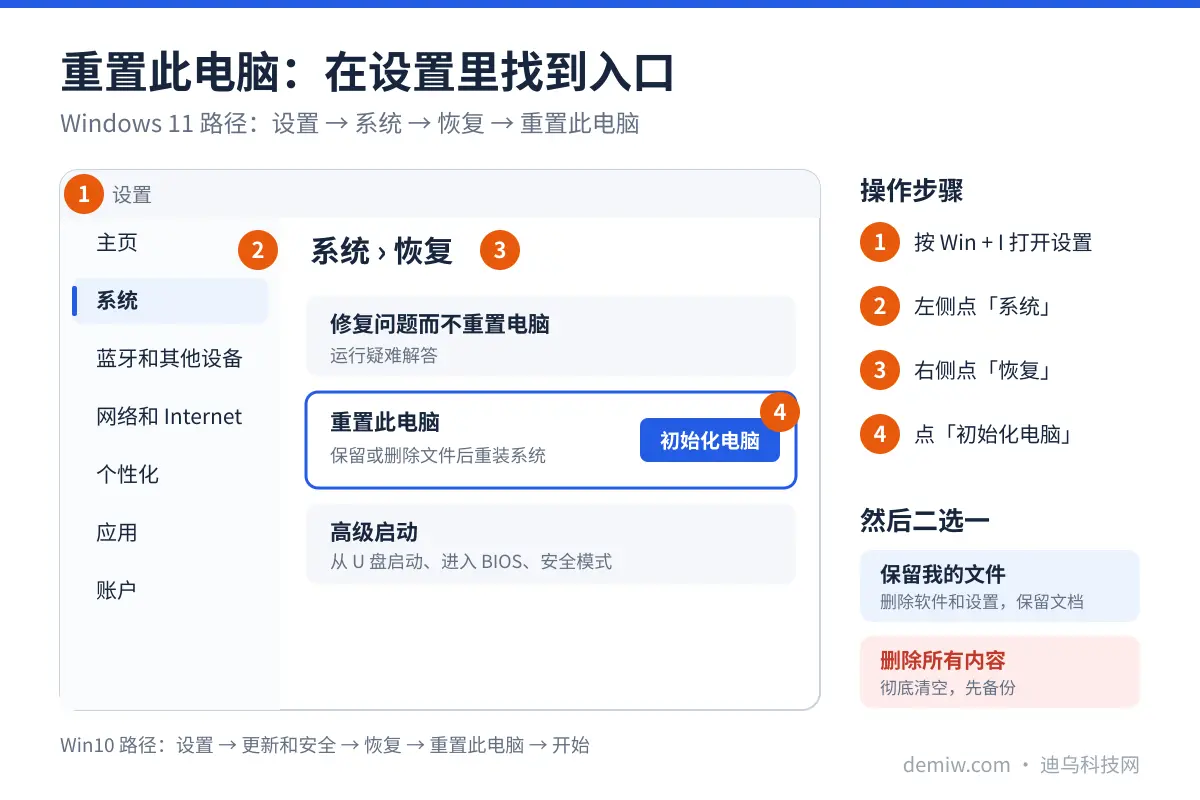
两个选项怎么选
| 选项 | 会删除什么 | 适合 |
|---|---|---|
| 保留我的文件 | 已安装的软件、设置;桌面、文档等个人文件保留 | 系统变慢、出错,想重新开始但不想丢文件 |
| 删除所有内容 | 系统盘全部内容;可选是否清理其他分区 | 卖电脑、送人、彻底清除病毒 |
“删除所有内容”下还有“清理驱动器”选项,开启后会覆盖写入数据,别人用恢复软件也找不回来,但耗时更长,卖电脑时建议开启。
能进系统时的操作步骤
- 先备份:桌面、文档、下载、图片,以及微信 / QQ 聊天记录、浏览器书签
- 设置 → 系统 → 恢复(Win10 为 设置 → 更新和安全 → 恢复)
- 点“重置此电脑”旁边的“重置电脑”
- 选择“保留我的文件”或“删除所有内容”
- 选择“云下载”(联网下载全新系统,更干净,需要约 4GB 流量)或“本地重新安装”
- 确认后开始,期间电脑会重启几次,约 30 分钟到 1 小时
进不了系统时怎么重置
- 开机看到 Windows 图标时长按电源键强制关机,连续 2~3 次,会自动进入“自动修复 / 恢复环境”
- 选择 疑难解答 → 重置此电脑
- 后面的选项与上面相同
品牌电脑的一键恢复
部分品牌电脑带有自己的恢复功能,可以恢复到出厂预装的系统和软件,例如联想的 Novo 键一键恢复(见 联想一键恢复)。新机型大多直接使用 Windows 的“重置此电脑”。
重置后要做的事
- 联网运行 Windows 更新
- 检查是否已激活:设置 → 系统 → 激活
- 到品牌官网安装驱动和厂商工具(笔记本的快捷键、电源管理)
- 把备份的文件拷回来,重新安装软件
提示:选“保留我的文件”时,重置后桌面会生成一个“已删除的应用”列表,方便你重新安装这些软件。
常见问题
恢复出厂设置会删除 D 盘的文件吗?
“保留我的文件”不会动任何文件;“删除所有内容”默认只清理系统盘,只有在“更改设置”里打开“删除所有驱动器中的文件”才会清理 D 盘等其他分区。
恢复出厂设置后还需要激活吗?
不需要手动激活。正版 Windows 的激活信息绑定在硬件上,重置后联网会自动激活。
重置失败提示“重置你的电脑时出现问题”怎么办?
先用 DISM 和 SFC 修复系统,再选“云下载”重试;仍失败就用 U 盘重装,见 重装系统。
卖电脑前恢复出厂设置就安全了吗?
选择“删除所有内容”并开启“清理驱动器”,数据基本无法恢复。另外记得退出微软账户、在“查找我的设备”中移除这台电脑,有 BitLocker 的先确认加密已清除。