简短回答
PE(Windows 预安装环境)是一个能从 U 盘启动的精简 Windows。系统坏了进不去时,用 PE 启动可以把 C 盘的文件拷出来、分区、修复引导、清除开机密码、用 Ghost 或 WIM 镜像装系统。PE 盘用微 PE、FirPE 等工具一键制作,一定从官网下载。
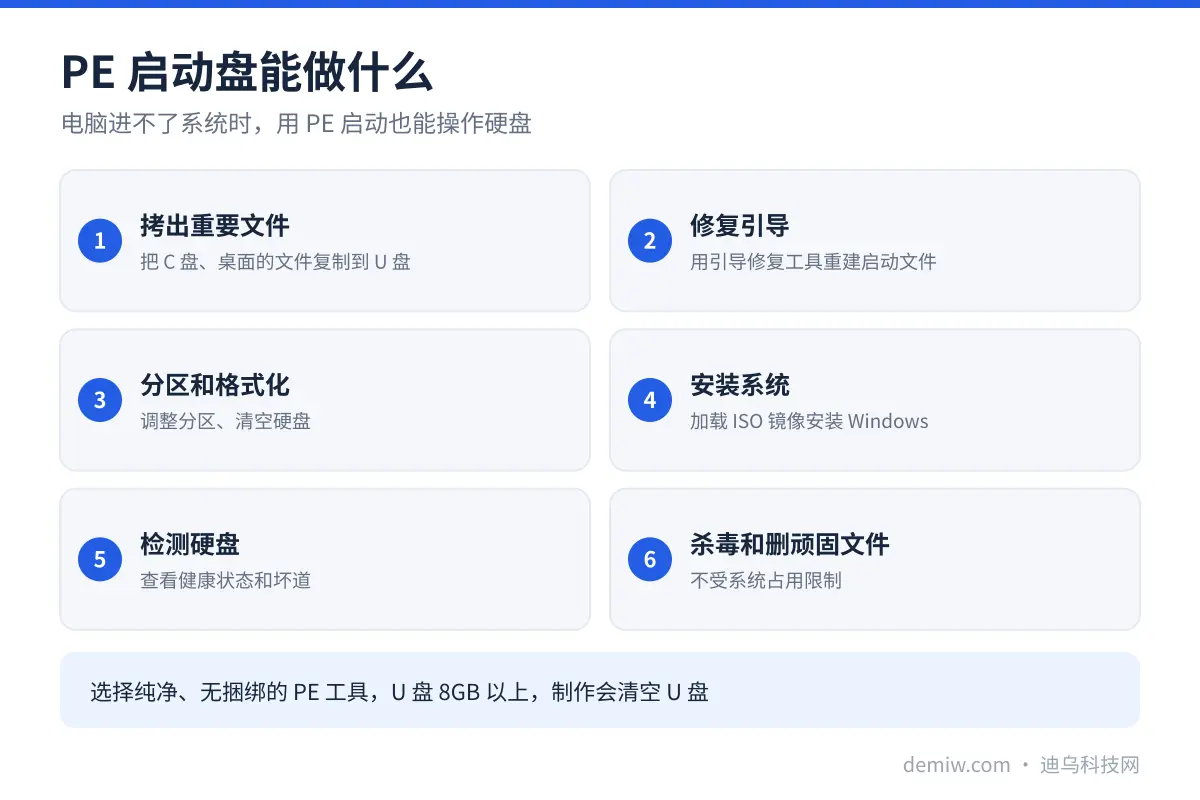
PE 能做什么
- 拷文件:系统进不去,把桌面、文档里的文件复制到 U 盘或移动硬盘
- 分区:用 DiskGenius 新建、删除、调整分区,修复分区表
- 修引导:开机提示 BOOTMGR is missing、0xc000000f 等,用引导修复工具一键修复
- 装系统:用 WinNTSetup 安装官方 ISO,或还原 Ghost 镜像
- 清除开机密码:本地账户忘记密码时重置(微软账户请在线重置)
- 检测硬件:查看硬盘健康、内存、温度
怎么制作 PE 盘
- 准备 8GB 以上的 U 盘,先把里面的文件拷出来
- 从 PE 工具官网下载制作程序(微 PE 工具箱、FirPE 等),网上很多改版带捆绑软件
- 运行程序,选择“安装 PE 到 U 盘”,选中 U 盘,开始制作
- 完成后 U 盘里会有一个可以存文件的分区,可以把系统 ISO 放进去
怎么从 PE 启动
插上 U 盘开机,连续按启动快捷键选 U 盘,见 U 盘启动快捷键。新电脑选择带“UEFI”字样的 U 盘选项。启动不了的话,在 BIOS 里临时关闭安全启动,见 安全启动。
用 PE 装系统
- 把微软官方的 Windows ISO 复制到 U 盘里
- 进入 PE,打开 WinNTSetup(Windows 安装器)
- 选择 ISO 里的 install.wim 或 install.esd,引导驱动器选 EFI 小分区(UEFI)或 C 盘(老电脑),安装驱动器选 C 盘
- 点“开始安装”,完成后重启拔掉 U 盘
也可以直接双击 ISO 运行 setup.exe 安装。普通重装更推荐用微软官方安装盘,见 U 盘装系统。
用 PE 修复引导
打开 PE 里的“Windows 引导修复”或“UEFI 引导修复”,选择系统所在盘一键修复;或者在 PE 的命令提示符里执行 bcdboot C:\Windows(C 换成 PE 里看到的系统盘盘符),见 bcdboot 命令、BOOTMGR 修复。
注意事项
- PE 里的盘符和 Windows 里可能不同,操作前按容量和文件确认哪个是系统盘
- 分区、格式化之前先把文件拷出来,误删分区可以立即用 DiskGenius 搜索找回
- 不要用来路不明的 PE,它拥有整台电脑的读写权限
常见问题
PE 和 Windows 安装盘有什么区别?
Windows 安装盘只能安装或修复系统;PE 是一个完整的临时系统,可以运行各种工具,适合先救数据再装系统。
PE 里看不到硬盘怎么办?
多半是 NVMe 固态需要 Intel VMD/RST 驱动。换一个较新版本的 PE,或在 BIOS 里把硬盘模式改为 AHCI。
PE 能上网吗?
部分 PE 带网卡驱动,可以连有线网络;无线网卡一般不支持。
PE 能装 Win11 吗?
能。用 WinNTSetup 安装 Win11 镜像还会跳过 TPM 检测,但不符合要求的电脑以后可能收不到更新。